

iPhone'a kurumsal e-posta nasıl kurulur?
iPhone'da kurumsal e-posta Ayarlar > Uygulamalar > Mail > Mail Hesapları > Hesap Ekle yolundan kurulur. Adres girildikten sonra servis listede yoksa Başka Bir Hesap Ekle > Mail Hesabı seçilir. Mail ayarları kendisi bulamazsa IMAP seçilip hosting firmasının verdiği gelen ve giden sunucu bilgileri girilir. IMAP, iletileri sunucuda tuttuğu için POP3'e tercih edilir.
iPhone'a kurumsal mail kurmak için Ayarlar > Uygulamalar > Mail > Mail Hesapları > Hesap Ekle yolunu izliyorsunuz; adresiniz listedeki servislerden birine ait değilse hesabı sunucu bilgileriyle elle ekliyorsunuz. Üç yolu da aşağıda anlattım: önerdiğim IMAP, Microsoft 365 kullanan şirketler için Exchange ve yalnız tek cihaz için POP3.
Menü adlarını Apple'ın güncel iPhone kılavuzundan (iOS 26) kontrol ettim.
iPhone Kurumsal Mail Kurulumu İçin Neye İhtiyacınız Var?
Bu bilgileri hosting panelinizde bulursunuz ya da bilgi işlem ekibinizden alırsınız:
- E-posta adresiniz:
ad@ornek.comgibi - Mail hesabının parolası: hosting panelinin değil, posta kutusunun kendi parolası
- Gelen posta sunucusu:
mail.ornek.comgibi, sağlayıcınız ne verdiyse o - Giden posta sunucusu (SMTP): sağlayıcınızın verdiği adres
- Port numaraları: IMAP için 993, POP3 için 995, SMTP için 465 ya da 587
Bunlar standart varsayılanlar: 993, 995 ve 465 bağlantıyı ilk andan şifreler, 587 ise bağlantı açıldıktan sonra STARTTLS ile şifrelemeye geçer. Sağlayıcınız başka bir port verdiyse onunki geçerli.
iPhone'da Kurumsal Mail IMAP ile Nasıl Kurulur?
IMAP'te iletiler sunucuda kalır, telefon onları oradan okur. Microsoft da postaya birden fazla cihazdan bakılıyorsa IMAP'i öneriyor; kurumsal hesapta benim önerim de bu.
1. Adım: Ayarlar'dan Mail'e Girin
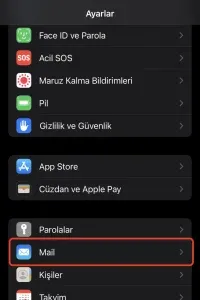
Ayarlar uygulamasını açın, Uygulamalar'a, ardından Mail'e dokunun. Bu yazıdaki ekran görüntüleri Mail'in doğrudan Ayarlar listesinde durduğu iOS 17 ve öncesine ait; orada yol Ayarlar > Mail > Hesaplar > Hesap Ekle > Diğer > Mail Hesabı Ekle şeklinde.
2. Adım: Mail Hesapları'ndan Hesap Ekleyin
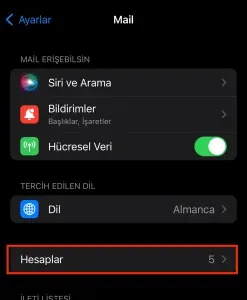
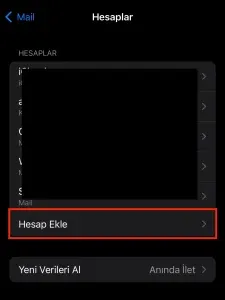
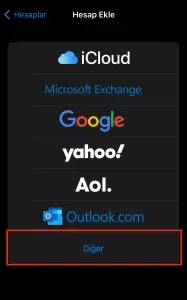
Mail Hesapları > Hesap Ekle'ye dokunun, e-posta adresinizi yazıp İleri'ye basın. Adresiniz iCloud, Microsoft Exchange ya da Google gibi listelenen bir servise ait değilse Başka Bir Hesap Ekle'ye, ardından Mail Hesabı'na dokunun.
3. Adım: Hesap Bilgilerini Yazın
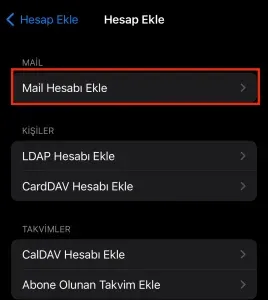
Açılan ekranda şunları doldurun:
- Ad: Gönderdiğiniz iletilerde görünecek adınız
- E-posta:
ad@ornek.com - Parola: Mail hesabınızın parolası
- Açıklama: Hesabı ayırt edeceğiniz bir ad, örneğin İş Maili
İleri'ye dokunun. Mail uygulaması ayarları kendisi bulmayı dener; bulursa Bitti'ye dokunmanız yeterli.
4. Adım: Sunucu Bilgilerini Girin
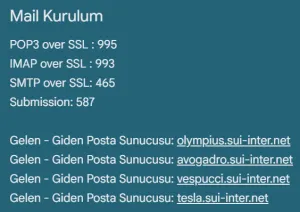
Mail uygulaması ayarları bulamazsa sunucu bilgilerini sizden ister. Hesap türü olarak IMAP'i seçin; Gelen Posta Sunucusu ve Giden Posta Sunucusu bölümlerine aynı üç bilgiyi girin:
- Sunucu adı:
mail.ornek.com(giden için sağlayıcınız ayrı bir adres verdiyse onu) - Kullanıcı adı:
ad@ornek.com - Parola: mail hesabınızın parolası
İleri'ye dokunun. Ayarlar doğruysa Kaydet'le bitirin; yanlış bir değer varsa iPhone onu düzeltmenizi ister.
5. Adım: Kurulumu Deneyin
Kendinize ve dışarıdaki bir adrese birer deneme iletisi gönderin; giden çalışmıyorsa önce giden sunucu ayarına bakın.
iPhone'da POP3 ile Kurulum Nasıl Yapılır?
Adımlar IMAP'le aynı; tek fark 4. adımda POP'u seçip gelen sunucuya sağlayıcınızın POP adresini yazmanız. POP3'ün standart portu 995. Hangisini seçeceğinizden emin değilseniz Apple da sağlayıcınıza sormanızı söylüyor.
Önermememin sebebi Microsoft'un POP3 tanımında: İletiler cihaza indirildikten sonra sunucudan silinir, başka bir cihazdan bakınca gelmez; gönderdikleriniz de cihazda durur. Apple'a göre iOS yedeği posta ayarlarını yedekler, e-postaların kendisini yedeklemez. Tek cihaz kullanıyorsanız POP3 iş görür; telefonla bilgisayarı birlikte kullanıyorsanız IMAP seçin. Kararsızsanız telefona şirket maili kurma yazımda üç yolu karşılaştırdım.
iPhone'da Exchange (Microsoft 365) Kurumsal Mail Nasıl Kurulur?
Şirketiniz Microsoft 365 ya da Exchange Server kullanıyorsa sunucu adı girmeniz gerekmeyebilir. iPhone bu hesabı Exchange ActiveSync ile bağlar; posta, kişiler, takvimler, anımsatıcılar ve notlar eşitlenebilir.
1. Adım: Microsoft Exchange'i Seçin
Mail Hesapları > Hesap Ekle'de Microsoft Exchange'e dokunun, adresinizi ve isterseniz bir açıklama yazıp İleri'ye basın.
2. Adım: Giriş Yapın
Giriş Yap, hesap bilgilerini otomatik bulmaya çalışır; parolanızı girip devam edin. Hesabınız modern kimlik doğrulama kullanıyorsa özel bir giriş akışına yönlendirilirsiniz. Elle Ayarla ek sunucu bilgisi isteyebilir; onu Exchange yöneticiniz verir.
3. Adım: Eşitlenecekleri Seçin
İstediğiniz öğeleri açıp Kaydet'e dokunun. Apple'ın notu: Ev ya da iş gibi tanıdık bir konumda değilseniz kurulumdan önce Çalıntı Aygıt Koruması'nı kapatın, kurulum bitince yeniden açın.
iPhone'da Kurumsal Mail Çalışmıyorsa Ne Yapmalı?
- Parolayı web postasında deneyin: Orada da giremiyorsanız sorun telefonda değil hesaptadır.
- İki adımlı doğrulama açık mı, sağlayıcınıza sorun: Açıksa Apple'ın belirttiği gibi özel bir parola gerekebilir.
- Portları karşılaştırın: Telefondaki port ve şifreleme, sağlayıcınızın verdiğiyle aynı olmalı.
- Giden Kutusu'na bakın: Gönderilemeyen ileti orada bekler; alıcıyı kontrol edip yeniden gönderin.
- Hesabı silip yeniden ekleyin: Mail Hesapları > hesabınız > Hesabı Sil. Önce iletilerin web postasında durduğunu kontrol edin; Apple, hesabı silmenin indirilmiş e-postaları cihazdan kaldırabileceğini söylüyor.
Sorun sürüyorsa iletişim sayfasından bana yazın.
Aynı Hesabı Başka Cihazlara Nasıl Eklerim?
- Android kurumsal mail kurulumu: Gmail, Outlook ve Samsung Email
- Windows Outlook kurumsal mail kurulumu: aynı hesabı bilgisayara eklemek için
Cihaz rehberlerinin hepsi ve alan adı tarafındaki DNS kayıtları kurumsal e-posta rehberleri sayfasında.
Sık Sorulan Sorular
iPhone'da kurumsal mail için sunucu bilgilerini nereden öğrenirim?
Hosting firmanızın panelinde e-posta hesapları bölümüne bakın; erişiminiz yoksa hesabı açan firmaya ya da bilgi işlem ekibinize sorun.
Kurulum bitti ama mail gelmiyor, neden?
Port, şifreleme ve parolaya bakın: Gelen sunucuda IMAP için 993 ve şifreli bağlantı seçili olmalı, parola da posta kutusunun kendi parolası olmalı. Hepsi doğruysa sağlayıcınıza servis kesintisi olup olmadığını sorun.
iPhone'a birden fazla kurumsal mail eklenebilir mi?
Evet. Apple, Mail uygulamasına birden fazla e-posta hesabı eklenebildiğini söylüyor; her biri için Hesap Ekle adımını tekrarlarsınız. İleti yazarken hangi hesaptan göndereceğinizi seçersiniz.
Şirket mailimi iPhone'a nasıl eklerim?
Şirket maili, kurumsal mail ve iş yeri maili aynı şey: ad@ornek.com gibi kendi alan adınızla biten adres. iPhone'a kurmak için yukarıdaki adımlar geçerli; ayrı bir uygulama satın almanız gerekmez.