
iPhone’da kurumsal mail kurulumu yapmak isteyenler için hazırladığımız bu rehberde, şirket e-posta adresinizi iOS Mail uygulamasına nasıl ekleyeceğinizi adım adım anlatıyoruz. IMAP, POP3 ve Exchange olmak üç farklı yöntemi de ele aldık.
Teknik bilgiye ihtiyaç duymadan, sadece bu rehberi takip ederek kurulumu tamamlayabilirsiniz.
iPhone Kurumsal Mail Kurulumu İçin Neye İhtiyacınız Var?
Kuruluma başlamadan önce şu bilgileri hazır bulundurun. Bu bilgileri hosting firmanızdan veya IT departmanınızdan temin edebilirsiniz:
- E-posta adresiniz: ornek@firmaadi.com
- E-posta şifreniz
- Gelen kutusu sunucusu (IMAP/POP3): mail.firmaadi.com gibi
- Giden kutusu sunucusu (SMTP): mail.firmaadi.com gibi
- Port numaraları: IMAP için 993, SMTP için 465 veya 587
Bu bilgilere sahip değilseniz yazımızın sonundaki SSS bölümüne bakabilirsiniz.
iPhone Kurumsal Mail Kurulumu: IMAP Yöntemi (Önerilen)
IMAP yöntemi, e-postalarınızı sunucuda sakladığı için birden fazla cihazdan erişim sağlamak isteyenler için en doğru seçenektir. iPhone’da kurumsal mail kurulumu için bu yöntemi öneriyoruz.
1. Adım: Ayarlar Menüsünü Açın
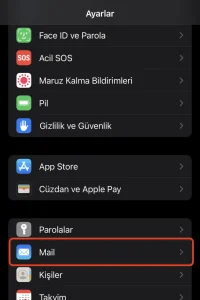
iPhone’unuzun ana ekranından Ayarlar uygulamasını açın. Aşağı kaydırarak Mail seçeneğine dokunun.
2. Adım: Hesap Ekleyin
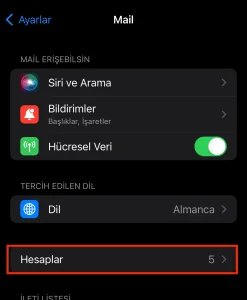
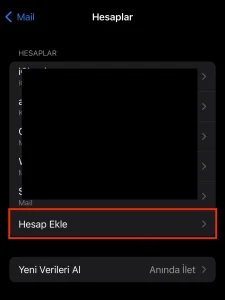
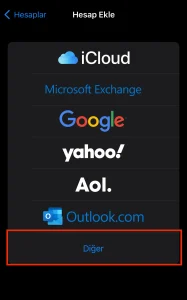
Hesaplar → Hesap Ekle yolunu izleyin. Karşınıza çıkan seçeneklerden Diğer‘e dokunun.
3. Adım: Mail Hesabı Ekle
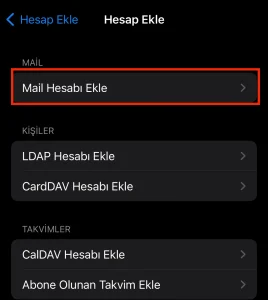
Mail Hesabı Ekle seçeneğine dokunun. Açılan ekranda şu bilgileri doldurun:
- Ad: Gönderilen e-postalarda görünecek isminiz
- E-posta: ornek@firmaadi.com
- Şifre: E-posta şifreniz
- Açıklama: İş Maili (istediğiniz bir isim)
İleri‘ye dokunun.
4. Adım: Sunucu Bilgilerini Girin
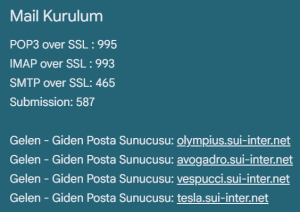
Bu ekranda üst kısımda IMAP seçili olduğundan emin olun. Ardından şu bilgileri girin:
Gelen Posta Sunucusu:
- Ana Makine Adı: mail.firmaadi.com
- Kullanıcı Adı: ornek@firmaadi.com
- Şifre: E-posta şifreniz
Giden Posta Sunucusu (SMTP):
- Ana Makine Adı: mail.firmaadi.com
- Kullanıcı Adı: ornek@firmaadi.com
- Şifre: E-posta şifreniz
İleri‘ye dokunun. iPhone otomatik olarak sunucuyu doğrulamaya çalışacaktır.
5. Adım: Kurulumu Tamamlayın
Doğrulama başarılıysa Kaydet butonuna dokunun. Artık iPhone’unuzda kurumsal mail kurulumu tamamlandı. Mail uygulamasını açtığınızda iş e-postalarınız görünmeye başlayacaktır.
iPhone’da Exchange (Microsoft 365) Kurumsal Mail Kurulumu
Şirketiniz Microsoft 365 veya Exchange Server kullanıyorsa kurulum çok daha kolay.
1. Adım: Hesap Ekle
Ayarlar → Mail → Hesaplar → Hesap Ekle yolunu izleyin. Bu kez listeden Microsoft Exchange‘i seçin.
2. Adım: Bilgileri Girin
- E-posta: ornek@firmaadi.com
- Açıklama: İş Maili
İleri‘ye dokunun. iPhone, Exchange sunucusunu otomatik olarak bulacaktır.
3. Adım: Şifreyi Girin
Microsoft giriş ekranı açılacaktır. Şirket şifrenizi girin. Eğer iki faktörlü doğrulama (2FA) aktifse telefonunuza gelen kodu da girin.
4. Adım: Senkronize Edilecekleri Seçin
Mail, Kişiler, Takvim ve Notlar seçeneklerinden istediklerinizi açık bırakıp Kaydet‘e dokunun.
iPhone’da Kurumsal Mail Çalışmıyorsa Ne Yapmalı?
Kurulum sonrasında mail gelmiyorsa veya gönderilmiyorsa şu adımları deneyin:
- SSL ayarlarını kontrol edin: Ayarlar → Mail → Hesaplar → Hesabınız → Gelişmiş → SSL Kullan seçeneğinin açık olduğundan emin olun
- Port numaralarını kontrol edin: IMAP için 993, SMTP için 465 deneyin
- Şifreyi sıfırlayın: Hosting panelinizden mail şifrenizi sıfırlayıp yeniden girin
- Hesabı silip yeniden ekleyin: Ayarlar → Mail → Hesaplar → Hesabınız → Hesabı Sil
Sorununuz devam ediyorsa bizimle iletişime geçebilirsiniz.
IMAP mı POP3 mü Kullanmalıyım?
Kısaca: IMAP kullanın.
IMAP, e-postalarınızı sunucuda saklar. Telefon, bilgisayar ve tabletten aynı anda erişebilirsiniz, tüm cihazlarda e-postalar senkronize kalır.
POP3 ise e-postaları cihaza indirir ve sunucudan siler. Tek cihazdan takip ediyorsanız kullanılabilir ama kurumsal kullanımda sorun çıkarır.
Kurumsal web siteniz için de profesyonel destek arıyorsanız hizmetlerimize göz atabilirsiniz.
Sıkça Sorulan Sorular
iPhone’da kurumsal mail kurulumu için sunucu bilgilerini nereden öğrenebilirim?
Hosting firmanızın müşteri paneline girerek mail ayarları bölümüne bakın. cPanel kullanan hostinglerde “E-posta Hesapları” → “Bağlantı Kur” seçeneği sunucu bilgilerini gösterir. Alternatif olarak hosting firmanızın destek hattını arayabilirsiniz.
iPhone’da kurumsal mail kurulumu yapıldı ama mail gelmiyor, neden?
En yaygın sebep yanlış port numarası veya SSL ayarıdır. IMAP portu 993 ve SSL açık olmalıdır. Ayrıca şifrenizin doğru girildiğinden emin olun.
iPhone’a birden fazla kurumsal mail eklenebilir mi?
Evet. Ayarlar → Mail → Hesaplar → Hesap Ekle adımını tekrarlayarak istediğiniz kadar farklı e-posta hesabı ekleyebilirsiniz.
Outlook uygulamasını mı yoksa iPhone’un yerleşik Mail uygulamasını mı kullanmalıyım?
Her ikisi de çalışır. Microsoft 365 veya Exchange kullanıyorsanız Outlook uygulaması daha iyi entegrasyon sunar. Standart IMAP hesapları için iPhone’un yerleşik Mail uygulaması yeterlidir.